


Создание интерактивной презентации для занятий продолжение.jpeg
Материал из Тамбов-Вики


Исходный файл (960 × 720 пикселей, размер файла: 71 Кб, MIME-тип: image/jpeg)
Краткое описание
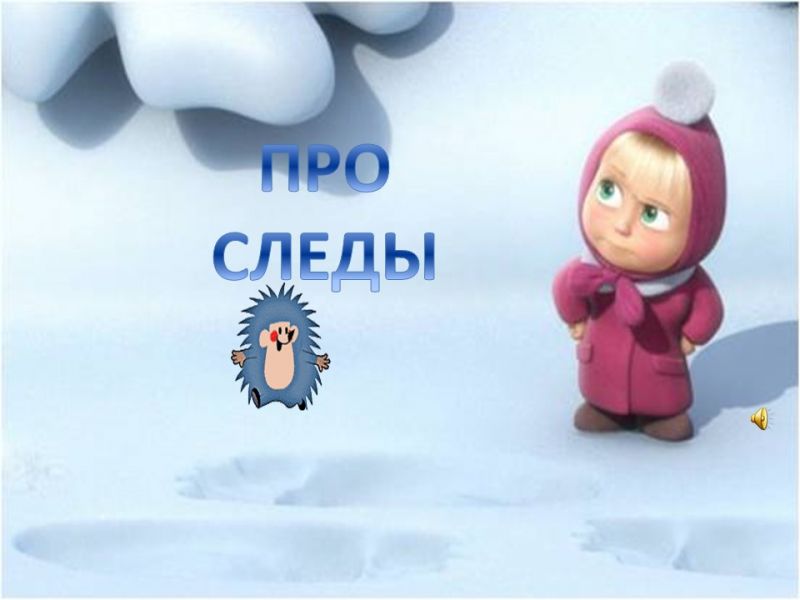
Продумаем презентацию. Подготовим: музыку, необходимые картинки, сохраним это все в нужной папке. Для того, чтобы презентация была «живая» можно сразу подобрать анимированные картинки, т.е. уже двигающиеся (эти картинки могут показывать детям необходимые движения), а можно использовать и просто картинки без анимации, к-рые будут служить украшением вашей презентации, а движения дети будут выполнять согласно тексту физкультминутки под музыку. Сначала на рабочем столе создадим презентацию. Открываем её Нажимаем на панели инструментов кнопку СОЗДАТЬ СЛАЙД Выбираем фон презентации. Это может быть готовый фон или создаем его сами. ПКМ формат фона, если делаем сами, то используем вкладку ЗАЛИВКА, ЕСЛИ ИСПОЛЬЗУЕМ КАРТИНКУ, то рисунок-файл-вставить из файла-применить ко всем, если картинка используется на протяжении всей презентации 1 слайд презентации может иметь название, например «Про следы» Нажимаем ЛКМ вставка- надпись. В появившемся курсоре пишем НАЗВАНИЕ, форматируем расположение шрифт и т.д. И переходим к следующему слайду Сначала вставляем музыку. Вставка-звук-звук из файла-папка в которой сохранили необходимый материал – выбрали, песню-открыть. Программа спросит, как вставить звук-автоматически или по щелку, выбор за вами-понятно, если нажать автоматически, то звук начнет работать, когда появиться соответствующий слайд, а если по щелчку, то запуститься после нажатия на рисунок со звуком. Звук вставлен, с этим значком тоже можно поработать. Далее, наполняем слайды картинками. Добавляем в през. Слайды И тем же способом, что и звук вставляем картинки. Вставка-рисунок из файла-вставить Картинки могут появляться и исчезать по очереди на одном слайде, а можно каждый раз создавать новый слайд и располагать на нем картинку Чтобы презентация работала самостоятельно, для этого следует сделать запись её во времени. Зайдем во вкладку «показ слайдов-настройка времени. Выйдет вот такая схема, вверху которой мы видим часы, они записывают продолжительность работы каждого слайда. Ваша задача просчитать время действия определенной картинки и нажимать ЛКМ далее. Посмотрим на примере (включаю пробную) КОГДА НЕОБХОДИМЫЕ ДЕЙСТВИЯ СДЕЛАНЫ, ВОТ ЧТО ПОЛУЧИЛОСЬ
История файла
Нажмите на дату/время, чтобы просмотреть, как тогда выглядел файл.
| Дата/время | Миниатюра | Размеры | Участник | Примечание | |
|---|---|---|---|---|---|
| текущий | 12:17, 3 сентября 2025 | | 960 × 720 (71 Кб) | Salikovaga (обсуждение | вклад) | Продумаем презентацию. Подготовим: музыку, необходимые картинки, сохраним это все в нужной папке. Для того, чтобы презентация была «живая» можно сразу подобрать анимированные картинки, т.е. уже двигающиеся (эти картинки могут показывать детям необходимые движения), а можно использовать и просто картинки без анимации, к-рые будут служить украшением вашей презентации, а движения дети будут выполнять согласно тексту физкультминутки под музыку. Сначала на рабочем столе создадим презентацию. Откр... |
Вы не можете перезаписать этот файл.
Использование файла
Нет страниц, использующих этот файл.
